Soubory cookies využíváme k analýze návštěvnosti, zapamatování preferencí a zlepšování použitelnosti webu.
Souhlas udělíte kliknutím na tlačítko "Souhlasím".
Dalším způsobem, jak gamifikovat učení, jsou odznaky. Tyto odznaky mohou být
uděleny za různé úkoly a dosažené výsledky. Odznaky se udělují na úrovni
celého moodle nebo na úrovni jednotlivých kurzů.
Odznaky na úrovni celého moodle
Vhodné pro: Školicí kurzy pro zaměstnance/studenty s volným přístupem.
Vytváří: Administrátor.
Za co lze udělit odznak: Za úspěšné absolvování
konkrétních kurzů, dokončení moodle profilu, získáním jiného
odznaku nebo manuální udělení.
Grafika: Lze se domluvit na tvorbě s OIT, pokud se jedná
jen o pár odznaků a máte představu o designu. Dále můžete použít
grafiku i svou, pokud odpovídá doporučené velikosti (doporučené rozměry 300x300px, formát PNG s průhledným pozadím).
Odznaky na úrovni jednotlivých kurzů
Vhodné pro: Uzavřené výukové kurzy předmětů pro studenty.
Vytváří: Učitel v daném kurzu.
Za co lze udělit odznak: dokončení aktivit v kurzu, za
získání jiných odznaků splnění podmínek absolvování kurzu nebo
manuální udělení
Grafika: Učitel si může vytvořit vlastní grafiku odznaku
(doporučené rozměry 300x300px, formát PNG s průhledným pozadím)
nebo využít některý z volně dostupných obrázků na internetu
splňující požadavky.
Návod na přidání odznaku
Krok 1 - Nastavení odznaku
Krok 2 - Vlastnictví a vydavatel
Krok 3 - Kritéria pro udělení odznaku
Krok 4 - Logika více kritérií
Krok 5 - Ostatní nastavení a publikace
Krok 6 - Publikování odznaku
Odznaky ke stažení
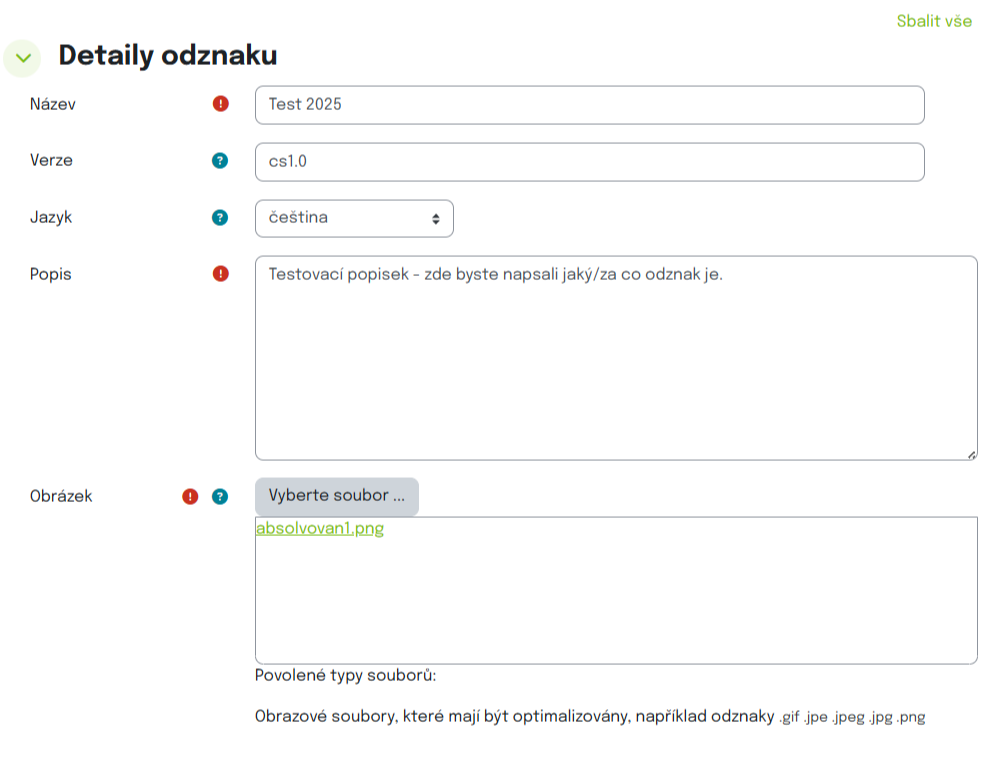
Krok 1 - Nastavení odznaku
Verze je užitečná pro odlišení různých vydání stejného odznaku např.
rozlišení jazyka odznaku nebo aktualizace designu. Jazyk odznaku
určuje jazyk popisků, bohužel zde nefungují jazykové značky mlang.
Pokud chcete odznak v jiném jazyce, je potřeba vytvořit novou verzi
odznaku pro každý jazyk zvlášť (odznaky lze kopírovat). Zvolený
obrázek odznaku doporučujeme do velikosti 300px x 300px a formátu
PNG s průhledným pozadím. Prosíme, nepoužívejte větší rozlišení.
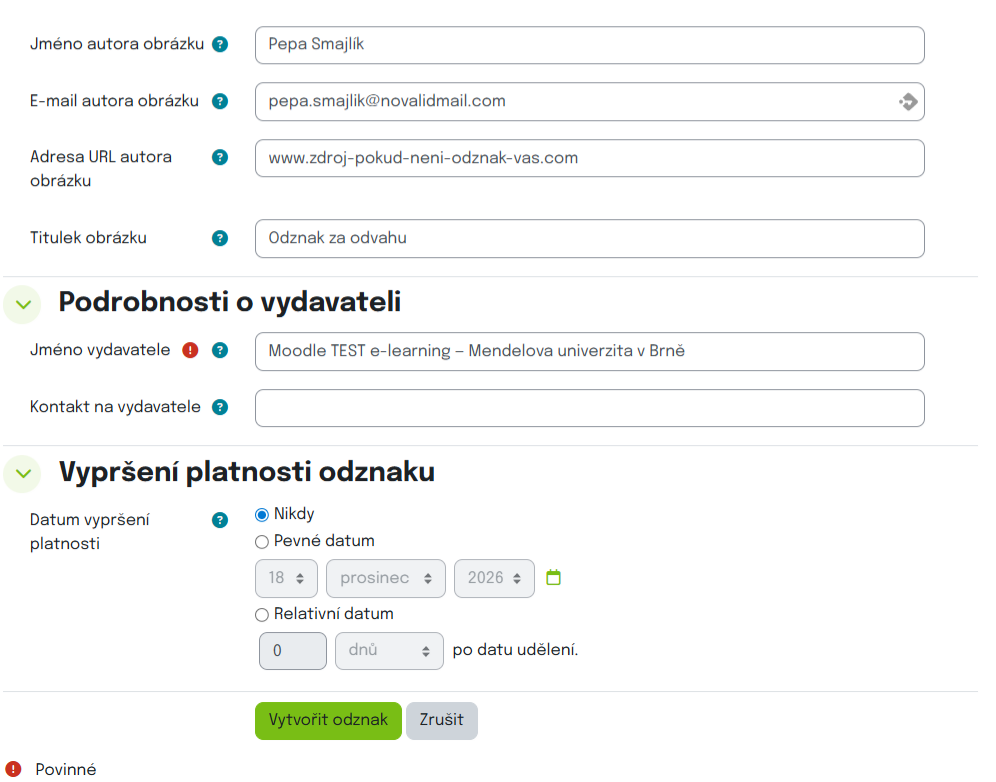
Krok 2 - Vlastnictví a vydavatel
Informace o vlastníkovi odznaku slouží k tomu, abyste vyjádřili
vlastnictví nad odznakem. Můžete zde uvést jméno organizace, která
odznak vydává, a také URL adresu, která může směřovat na webové
stránky vaší organizace nebo na stránku s informacemi o odznaku.
Dále lze nastavit délku platnosti odznaku. Po uložení budete moci
pokračovat k dalšímu kroku, kde můžete definovat kritéria pro
udělení odznaku. Jedinné povinné vyplňované pole je
"Jméno vydavatele" a to můžete ponechat předvyplněné.
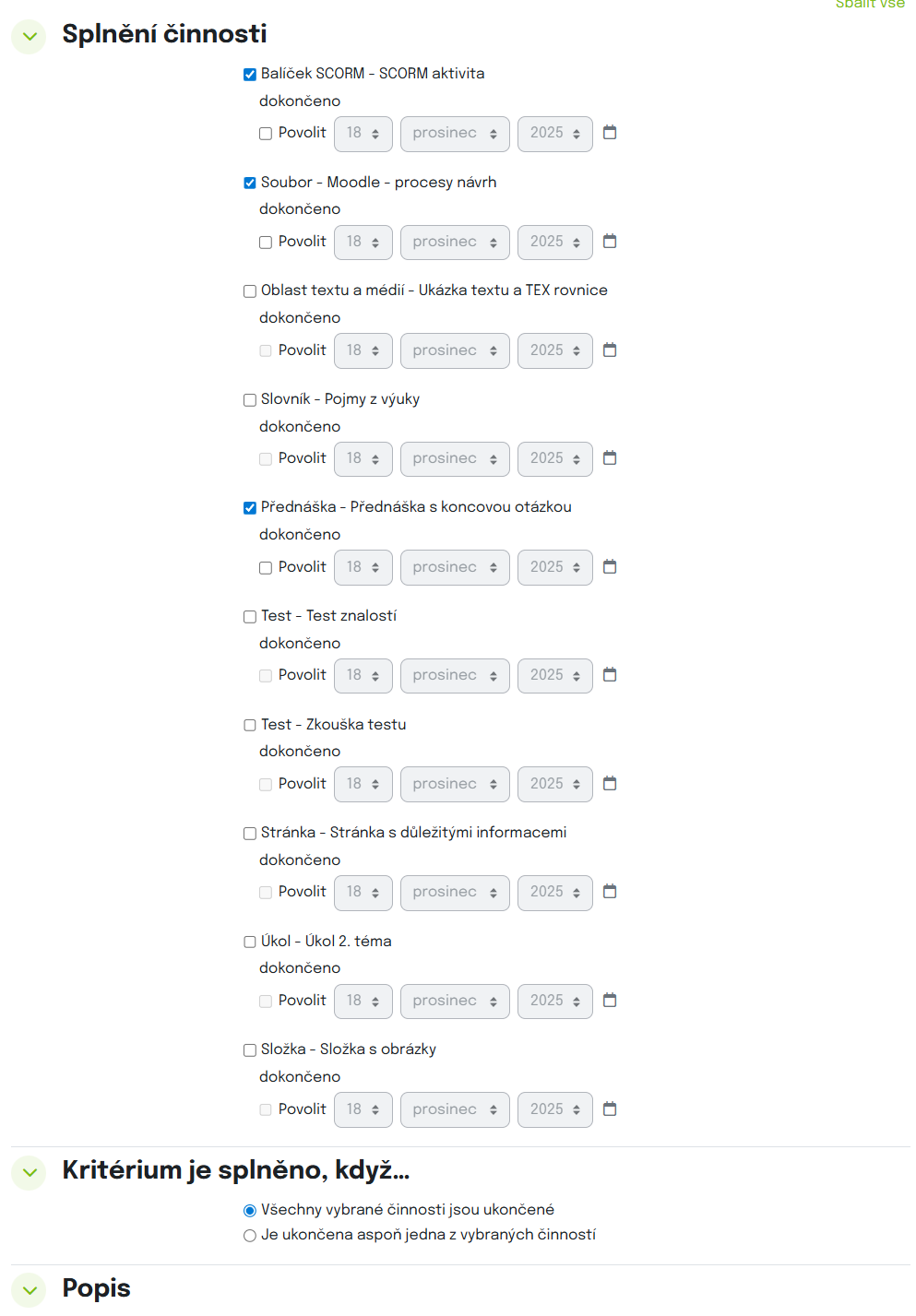
Krok 3 - Kritéria pro udělení odznaku
Dále můžete definovat kritéria pro udělení odznaku. Například můžete
nastavit počet bodů, které student musí získat za celý kurz, aby
mohl být odznakem oceněn. Níže je vyobrazen jiný příklad a to pro
kritérium dle splněných činností v kurzu.
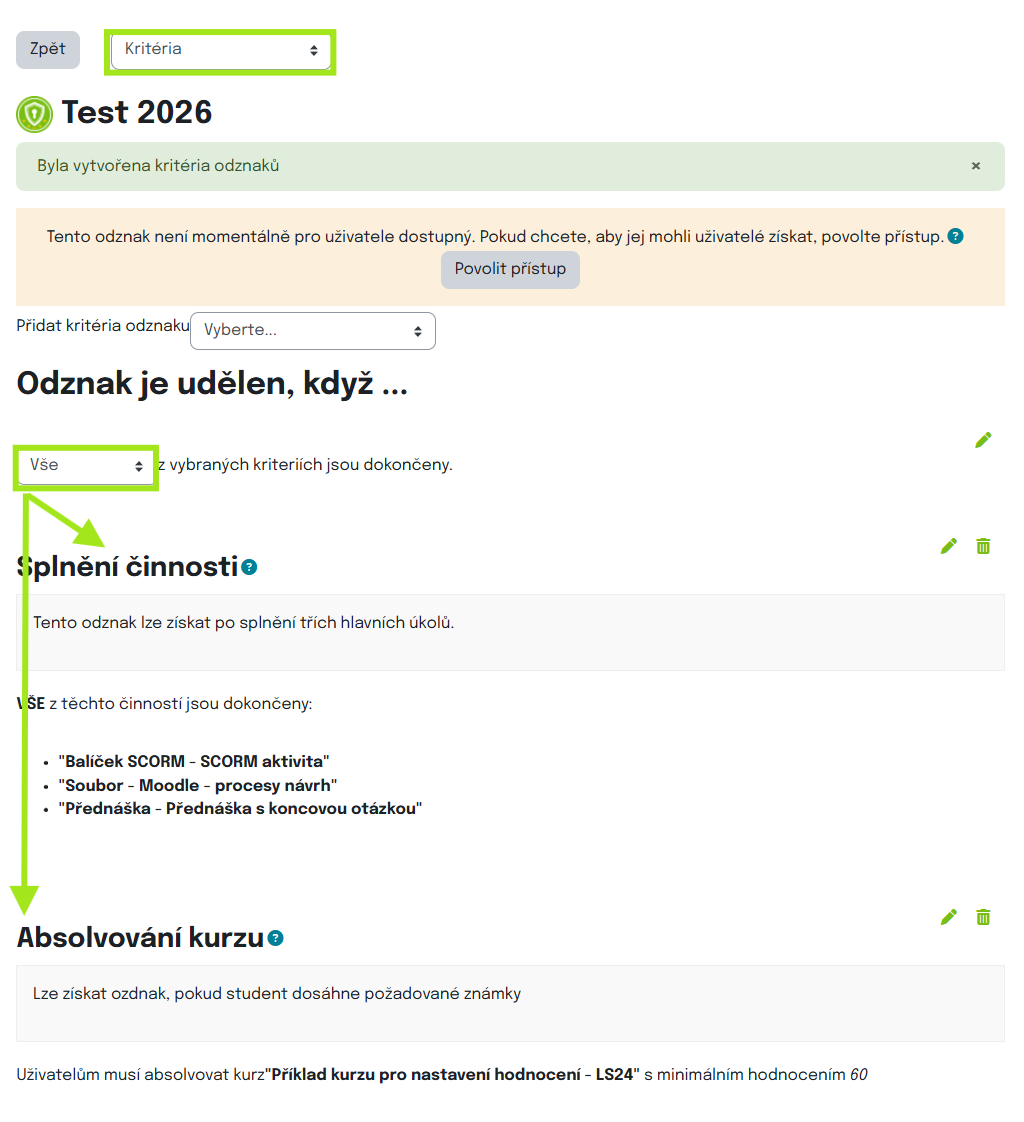
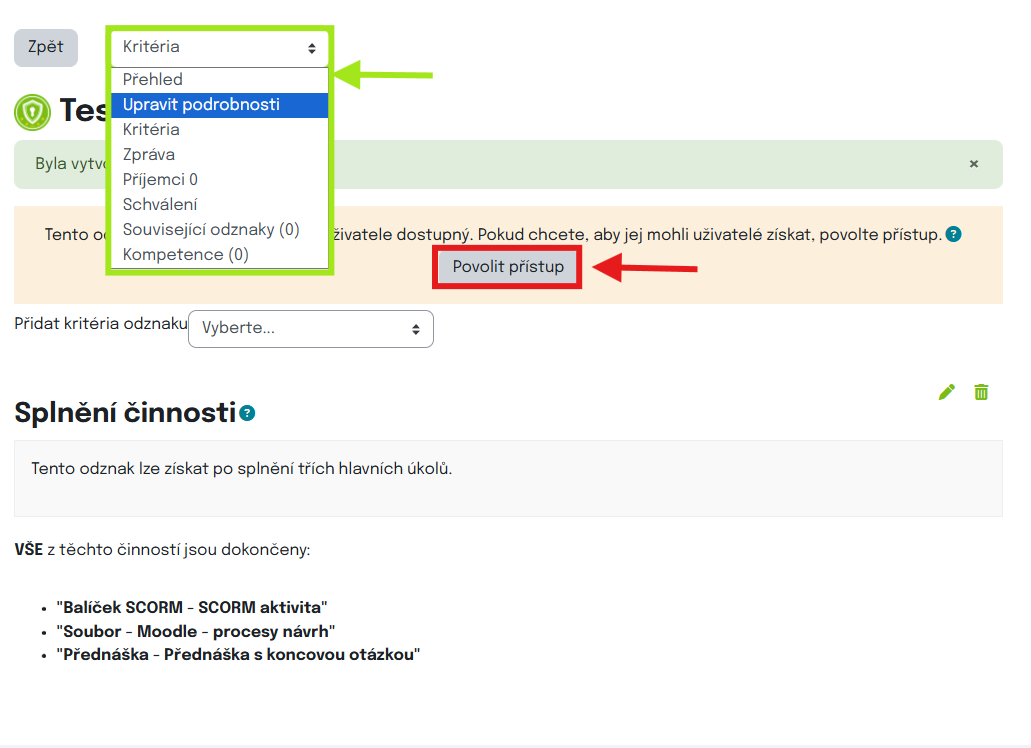
Krok 4 - Logika více kritérií
Po uložení kritéria se dostanete na obrazovku s nastavením všech
kritérií. Pod zeleným políčkem lze vybrat zda musíte splnit všechna
kritéria nebo jen jedno z nich. Zároveň je nahoře lišta, kde lze
přepínat mezi jednotlivými obrazovkami nastavení.
Krok 5 - Ostatní nastavení a publikace
Doporučujeme si projít veškerá nastavení odznaku např. položku
zpráva, kde nastavujete notifikaci při získání odznaku. Když jste
spokojeni s nastavením, můžete odznak publikovat pomocí
"Povolit přístup". POZOR po získání odznaku studentem
již nejde měnit nastavení a musíte odznak zkopírovat a udělat novou
verzi.
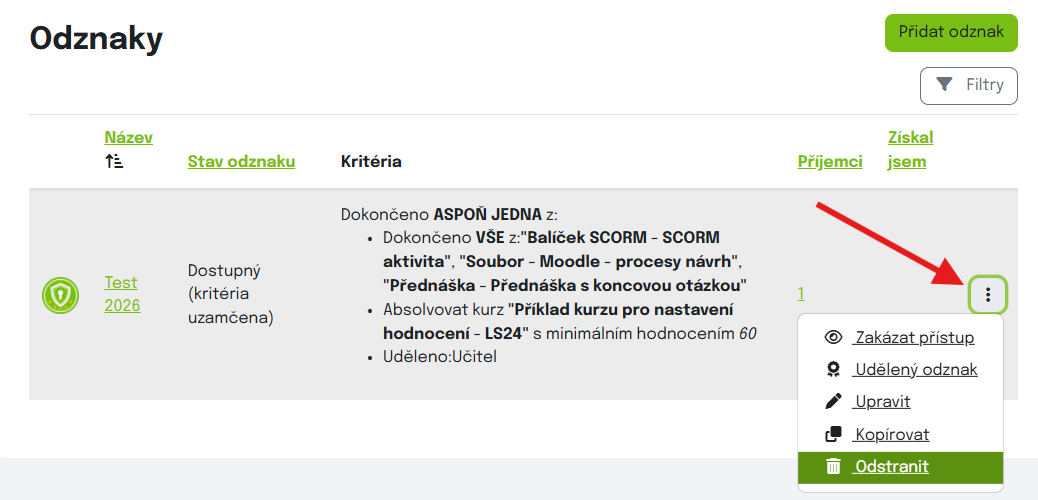
Krok 6 - Odstranění odznaku
Odstranění odznaku je možné vždy. Musíte však vybrat zda studentům,
kteří již odznak získali, bude odznak smazán nebo jim tato verze
zůstane.
Krok 7 - Odznaky ke stažení
Zde si můžete stáhnout připravené grafiky odznaků.
Balíček odznaků číselné 1-10: Lze použít jako úrovně
nebo např. počet splněných činností. Volné k použitím a
úpravám.Stáhnout